


Быстрее всего проверить жёсткий диск или SSD бесплатной программой CrystalDiskInfo: она за секунду читает данные самодиагностики S.M.A.R.T. и показывает итоговый статус — «Хорошо», «Тревога» или «Плохо». Этого хватает, чтобы понять, стоит ли беспокоиться. Если статус «Тревога» или «Плохо», сначала скопируйте важные файлы и только потом разбирайтесь дальше. Ниже — как читать показания, чем проверить поверхность HDD и по каким признакам видно, что диск доживает своё.
Как проверить диск за пять минут: CrystalDiskInfo
Каждый современный HDD и SSD ведёт журнал собственного состояния — S.M.A.R.T. В нём записано, сколько секторов уже заменено резервными, сколько данных записано, какая температура и сколько часов диск проработал. CrystalDiskInfo этот журнал читает и переводит в понятный вывод. Программа бесплатная, работает в Windows 10 и 11, в 2026 году актуальна версия 9.9.
- Скачайте CrystalDiskInfo с официального сайта crystalmark.info. Есть установщик и портативная версия в архиве — подойдёт любая.
- Запустите программу. Вверху — кнопки всех подключённых дисков, у каждой цветной значок статуса.
- Щёлкните по нужному диску. Слева крупно — «Техсостояние», справа — температура, ниже — таблица атрибутов.
- Если внешний диск не появился, проверьте в меню «Функции» настройки поиска дисков, подключённых по USB. Не все переходники и боксы передают S.M.A.R.T., и тогда данные будут неполными.
В macOS отдельная программа не нужна для первого взгляда: откройте «Информация о системе» → «Хранилище» или «NVMExpress» и найдите строку «Статус S.M.A.R.T.». «Проверено» означает, что диск сам о проблемах не сообщает. Подробных атрибутов там нет — для них нужна smartmontools или DriveDx.
Что значат статусы «Хорошо», «Тревога» и «Плохо»
- Хорошо (синий) — критичных отклонений нет. Для SSD рядом указан процент оставшегося ресурса, например «Хорошо (92%)».
- Тревога (жёлтый) — диск уже фиксирует проблемы. Чаще всего это переназначенные или нестабильные сектора на HDD либо израсходованный резерв у SSD. Диск может проработать ещё год, а может отказать завтра.
- Плохо (красный) — значение одного из атрибутов перешло порог, который задал производитель. Диск считает себя неисправным. Данные с него нужно снимать сейчас.
- Неизвестно (серый) — программа не получила S.M.A.R.T. Так бывает с USB-адаптерами, RAID-контроллерами и картами памяти.
Для HDD смотрите в таблице четыре строки. Важно поле «Raw-значения» — это реальное количество событий:
- 05 — Переназначенные сектора. Сектора, которые диск уже заменил резервными. Несколько штук на старом диске — не катастрофа, но если число растёт от недели к неделе, диск деградирует.
- C5 — Нестабильные сектора. Сектора, которые диск не смог прочитать с первого раза. Самый тревожный признак: именно на них зависает копирование.
- C6 — Неисправимые ошибки секторов. Данные из этих мест прочитать не удалось вовсе.
- C7 — Ошибки CRC при передаче. Чаще говорят о плохом SATA-кабеле или переходнике, а не о самом диске. Замените кабель и проследите, растёт ли счётчик дальше.
Как проверить SSD: ресурс и TBW
У SSD нет секторов на пластинах, и главный параметр — износ флеш-памяти. Каждая ячейка выдерживает ограниченное число перезаписей, поэтому производитель указывает ресурс в TBW — сколько терабайт можно записать на диск за гарантийный срок. Например, у Samsung 990 PRO и 870 EVO на 1 ТБ это 600 ТБ записи или 5 лет гарантии, что наступит раньше.
В CrystalDiskInfo смотрите три поля:
- Процент в статусе — оставшийся ресурс по оценке самого SSD. У NVMe он считается из атрибута «Процент использования» (Percentage Used).
- Всего записей хостом — сколько гигабайт уже записано. Сравните с TBW из спецификации своей модели.
- Доступный резерв (у NVMe) — запас ячеек на замену изношенным. Если он падает ниже порога, статус станет «Тревога».
Домашний компьютер записывает обычно десятки терабайт в год, так что до предела TBW SSD в обычном ПК или ноутбуке доходит редко. Отказывают SSD чаще из-за контроллера или прошивки — внезапно, без долгой деградации. Поэтому проверьте на сайте производителя, нет ли для вашей модели обновления прошивки: Samsung Magician, Kingston SSD Manager, WD Dashboard и Crucial Storage Executive показывают это сами.
В Windows 11 состояние NVMe-диска видно и без программ: «Параметры» → «Система» → «Память» → «Дополнительные параметры хранилища» → «Диски и тома» → выберите диск → «Свойства». В разделе о работоспособности диска указаны оценка оставшегося ресурса, доступный резерв и температура. Для SATA SSD и жёстких дисков этот блок не показывается.
Проверка поверхности HDD программой Victoria
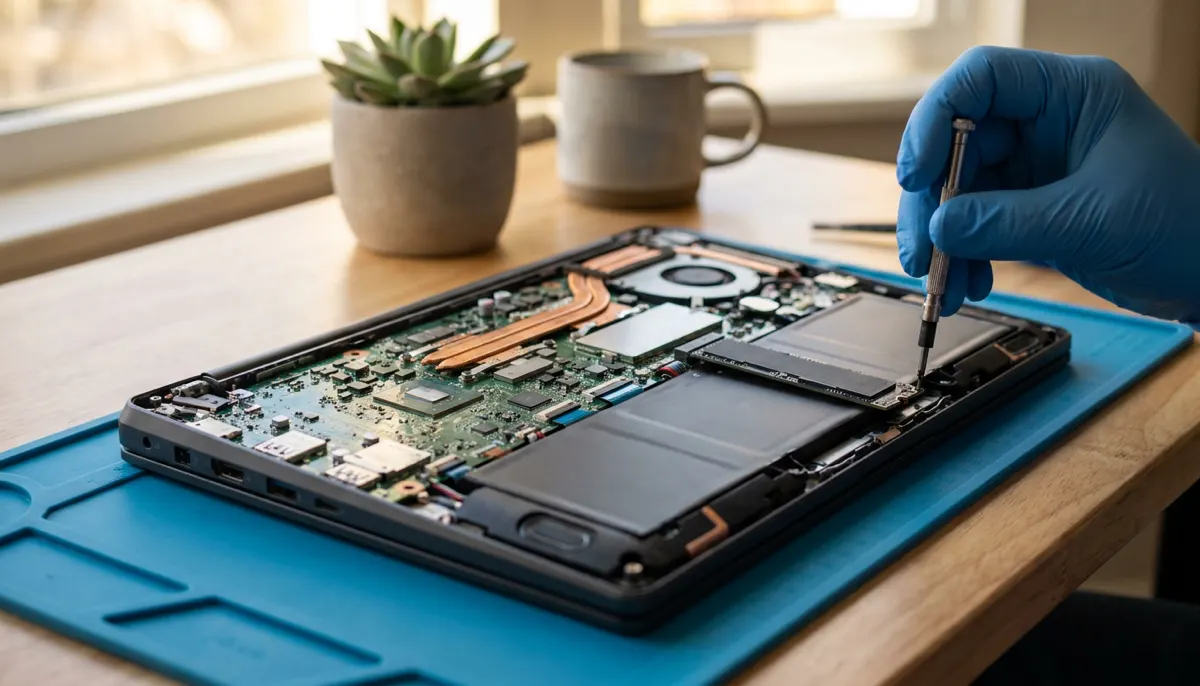
S.M.A.R.T. отражает только то, что диск уже обнаружил сам. Чтобы найти медленные и нечитаемые участки заранее, жёсткий диск прогоняют тестом поверхности. Для этого используют Victoria (актуальная сборка — 5.37) или фирменные утилиты производителя.
- Запустите Victoria от имени администратора и выберите диск на первой вкладке (Standard).
- Перейдите на вкладку тестов (Tests) и оставьте режим Ignore — только чтение, без исправлений.
- Нажмите Scan и дождитесь конца. На 1 ТБ уходит около двух часов, на 4 ТБ — восемь и больше.
Блоки раскрашиваются по времени чтения. Серые и зелёные — норма. Единичные оранжевые встречаются и на исправных дисках. Много оранжевых, красные блоки и ошибки чтения (Err) означают, что поверхность деградирует.
Режимы Remap, Refresh и Erase на диске с нужными данными не включайте. Они пишут на диск и могут окончательно уничтожить то, что ещё читается. Если HDD уже сбоит, долгий тест лишь добавит ему нагрузки — копируйте данные, а не тестируйте. SSD сканировать поверхностью бессмысленно: контроллер постоянно перемещает данные, и для него достаточно S.M.A.R.T.
Отдельно о встроенной проверке Windows. Команда chkdsk C: /scan ищет ошибки файловой системы, а не поломки самого диска. На сбоящем HDD не запускайте chkdsk /r: она пытается прочитать каждый сектор и может отнять у диска последние часы работы.
Признаки, что диск умирает
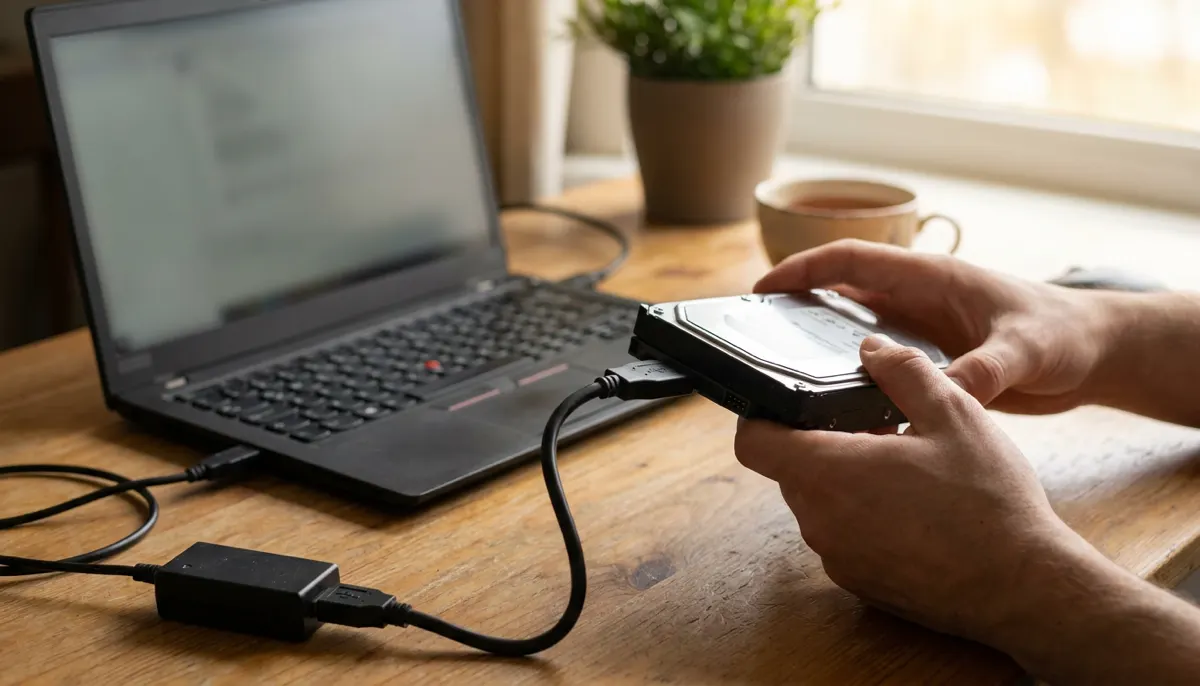
Многие проблемы видны раньше, чем их покажет программа:
- компьютер надолго зависает при открытии папок, а потом «отвисает»;
- копирование файлов замирает на одном месте или обрывается с ошибкой «Ошибка в данных (CRC)» или «Запрос не был выполнен из-за ошибки ввода/вывода на устройстве»;
- Windows грузится всё дольше, при загрузке запускается проверка диска;
- HDD стучит, щёлкает, периодически перестаёт крутиться и раскручивается снова;
- диск пропадает из системы и появляется после перезагрузки;
- SSD внезапно стал доступен только для чтения или показывает неправильный объём.
Щелчки и стук — особый случай. Это почти всегда неисправность головок. Выключите компьютер сразу и больше не включайте диск: каждая попытка раскрутки повреждает пластины.
Статус «Тревога»: что делать
- Скопируйте важные данные. Начните с самого ценного — документов, фото, рабочих проектов, — а не со всей папки «Загрузки». Копируйте на другой диск или в облако, и не используйте для копии этот же диск.
- Не нагружайте диск. Не запускайте дефрагментацию, тесты поверхности, CHKDSK с исправлением и программы, которые «лечат» сектора.
- Проверьте кабель и питание. Если растёт только C7 (CRC), поменяйте SATA-кабель или переходник. Это единственный случай, когда «Тревогу» можно снять без замены диска.
- Понаблюдайте за атрибутами. Сделайте скриншот таблицы и сравните через неделю. Если число переназначенных или нестабильных секторов растёт, диск пора менять.
- Замените диск. Систему с исправного HDD или SSD можно перенести на новый клонированием — без переустановки Windows.
Если файлы уже не копируются, копирование зависает или диск щёлкает, остановитесь. Дальнейшие попытки чаще ухудшают ситуацию. В этом случае обращайтесь в восстановление данных: со сбоящего диска сначала снимают посекторную копию щадящим способом, а файлы ищут уже на ней. О реальных шансах для HDD и SSD мы подробно написали в статье «Можно ли восстановить данные с HDD и SSD».
Как часто проверять диски
Достаточно открывать CrystalDiskInfo раз в пару месяцев. Программа умеет работать в трее и предупреждать о смене статуса: включите в меню «Функции» резидентный режим и автозапуск. Для HDD старше пяти лет и дисков в домашнем NAS следите внимательнее — им тесты поверхности раз в год тоже не помешают.
Ни одна проверка не предскажет внезапный отказ контроллера SSD или электроники HDD. Защищает от этого только резервная копия, сделанная заранее. Как её настроить, рассказали в статье «Как правильно делать бэкап».
Статус «Хорошо» не гарантирует, что диск проработает ещё годы. Он лишь говорит, что сам диск пока проблем не видит. Копия важных файлов на втором носителе нужна в любом случае.

Александр Матвеёнок
Ведущий технический специалист Nastroim.by
Практикующий IT-специалист с опытом работы более 15 лет. Специализируется на программной настройке Windows, macOS и Linux, прошивке и восстановлении медиаприставок (Android TV), роутеров и мобильных устройств, системном администрировании, удалённой техпомощи и спасении утерянных данных.