


Чаще всего Wi-Fi тормозит не из-за провайдера, а из-за самой домашней сети: роутер стоит в углу за телевизором, телефон подключён к диапазону 2,4 ГГц, на канале толпятся соседи или роутеру больше пяти лет. Начните с простой проверки: измерьте скорость по кабелю и по Wi-Fi рядом с роутером. Если по кабелю скорость соответствует тарифу, а по Wi-Fi нет — проблема дома, и её почти всегда можно исправить без смены провайдера.
Почему медленный Wi-Fi: основные причины
Причины, которые встречаются на практике чаще всего, примерно в таком порядке:
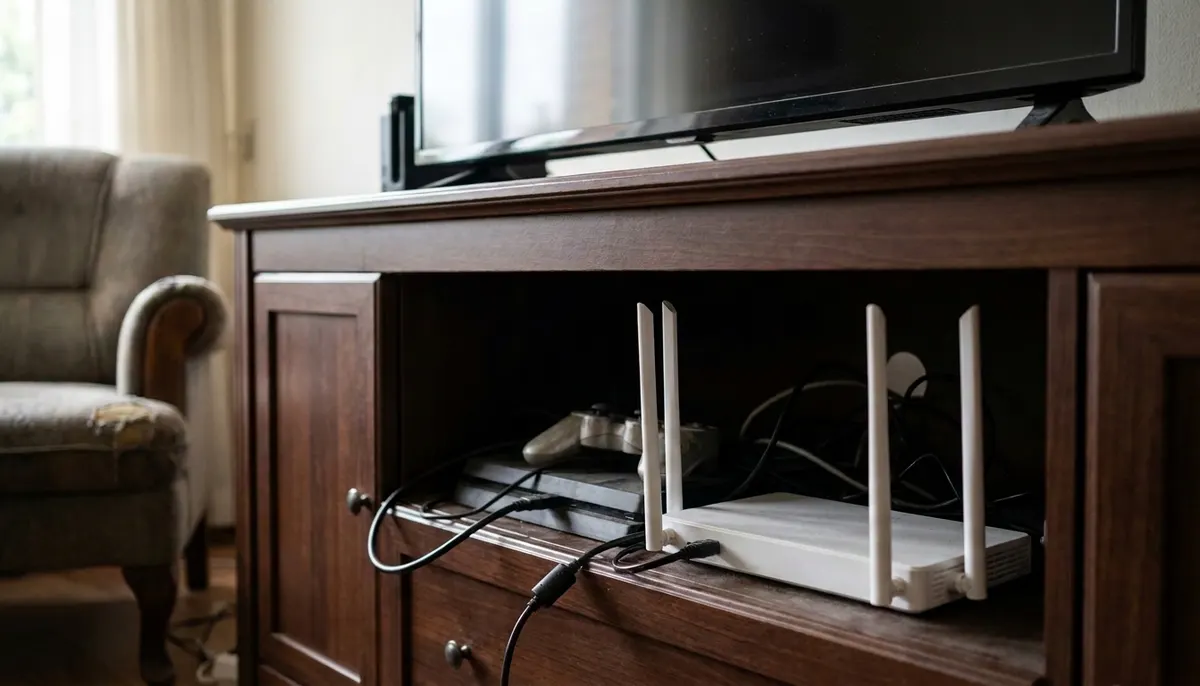
- Неудачное место роутера — на полу, в шкафу, за телевизором или в дальней комнате.
- Подключение к 2,4 ГГц вместо 5 ГГц: в многоквартирном доме этот диапазон забит соседскими сетями.
- Старый роутер с Wi-Fi 4 (802.11n) или портами на 100 Мбит/с — он физически не выдаст скорость современного тарифа.
- Зависшая или устаревшая прошивка: роутер работает неделями без перезагрузки, память переполняется.
- Большая квартира или дом, где одна точка доступа не добивает через две-три стены.
- Нагрузка в сети: кто-то качает торрент, ставит обновление игры или смотрит 4K.
- Проблема у провайдера — авария на линии или перегрузка в вечерние часы.
Как правильно проверить скорость интернета
Одного замера с телефона в спальне недостаточно: так вы не поймёте, где теряется скорость. Сделайте три замера на Speedtest by Ookla (сайт speedtest.net или приложение) и выбирайте сервер в Минске или вашем городе.
- По кабелю. Подключите ноутбук или компьютер к роутеру кабелем, отключите на нём Wi-Fi и VPN. Это реальная скорость, которая приходит в квартиру.
- По Wi-Fi рядом с роутером — в метре-двух, в диапазоне 5 ГГц.
- По Wi-Fi там, где тормозит — в дальней комнате, на кухне, на балконе.
Перед замером закройте торренты, облачную синхронизацию и попросите домашних не смотреть видео. Сравните результаты с тарифом в договоре или личном кабинете провайдера. Если по кабелю скорость близка к тарифу, а у роутера по Wi-Fi падает вдвое — дело в роутере или настройках. Если в дальней комнате падает до единиц мегабит при нормальной скорости рядом с роутером — дело в покрытии.
Тариф провайдера: сколько вообще можно получить
Byfly, А1, МТС и другие провайдеры в Беларуси подключают квартиры по оптике (GPON) или по кабелю Ethernet. На оптике доступны тарифы на сотни мегабит, у А1 с октября 2026 года есть гигабитный тариф. На старых подключениях и по технологии xDSL скорость обычно ограничена 100 Мбит/с и ниже. Если вы недавно сменили тариф на более быстрый, а скорость не выросла, проверьте, тянет ли её ваш роутер: модем провайдера старого образца может стать узким местом.
Ещё одна частая ловушка — порты 100 Мбит/с. У многих недорогих роутеров прошлых лет порты Fast Ethernet: по кабелю такой роутер даст не больше 90–95 Мбит/с, даже если тариф на 500. Скорость порта указана в характеристиках модели на сайте производителя.
2,4 или 5 ГГц: к чему подключаться
Современные роутеры раздают Wi-Fi сразу в двух диапазонах, а модели Wi-Fi 6E и Wi-Fi 7 — ещё и в 6 ГГц.
- 2,4 ГГц — дальше проходит сквозь стены, но медленный и сильно загружен: в обычном подъезде видно десятки соседских сетей, а непересекающихся каналов всего три (1, 6 и 11). Подходит для умных розеток, лампочек, камер.
- 5 ГГц — в разы быстрее и свободнее, но хуже проходит через стены. Телефоны, ноутбуки и телевизоры лучше держать на нём.
Если обе сети называются одинаково, роутер сам решает, куда подключить устройство, и иногда ошибается. Для проверки разделите их в настройках: например, «Home» и «Home-5G» — и подключите основные устройства к 5 ГГц. Если в дальней комнате 5 ГГц пропадает, это повод улучшать покрытие, а не возвращаться на 2,4 ГГц.
Где поставить роутер
Место влияет на скорость сильнее, чем кажется. Несущая бетонная стена, зеркало, аквариум, металлическая дверь шкафа или корпус телевизора заметно ослабляют сигнал, особенно в диапазоне 5 ГГц.
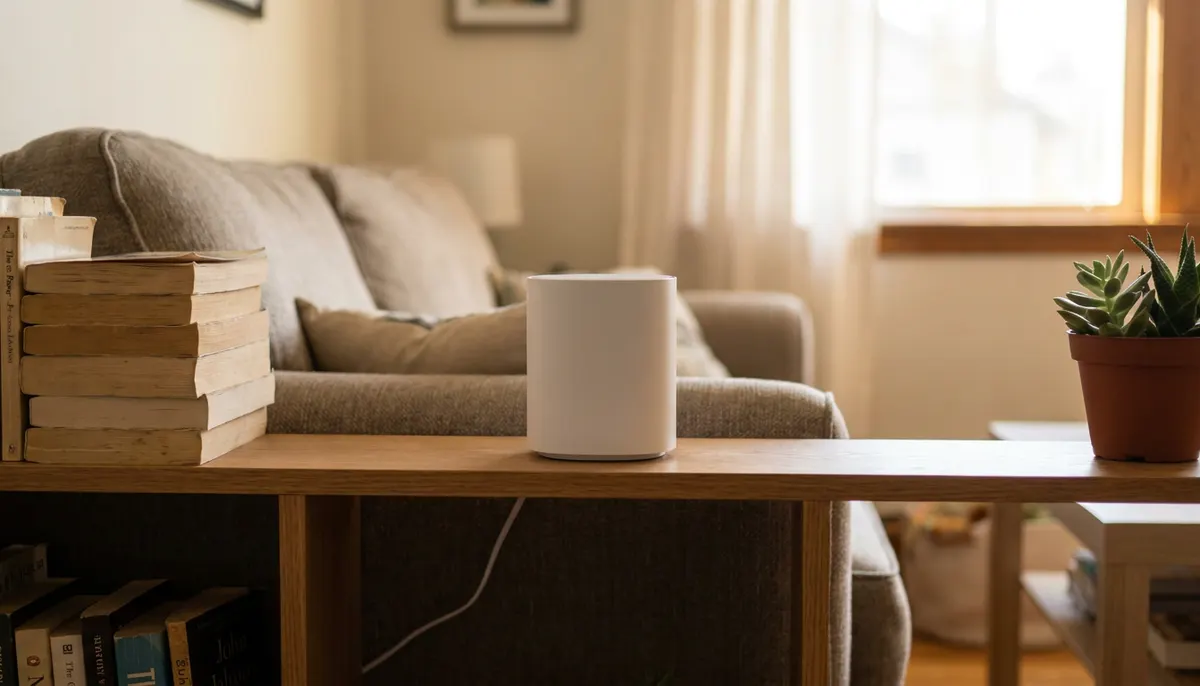
- ставьте роутер ближе к центру квартиры, а не у входной двери, где обычно заходит кабель провайдера;
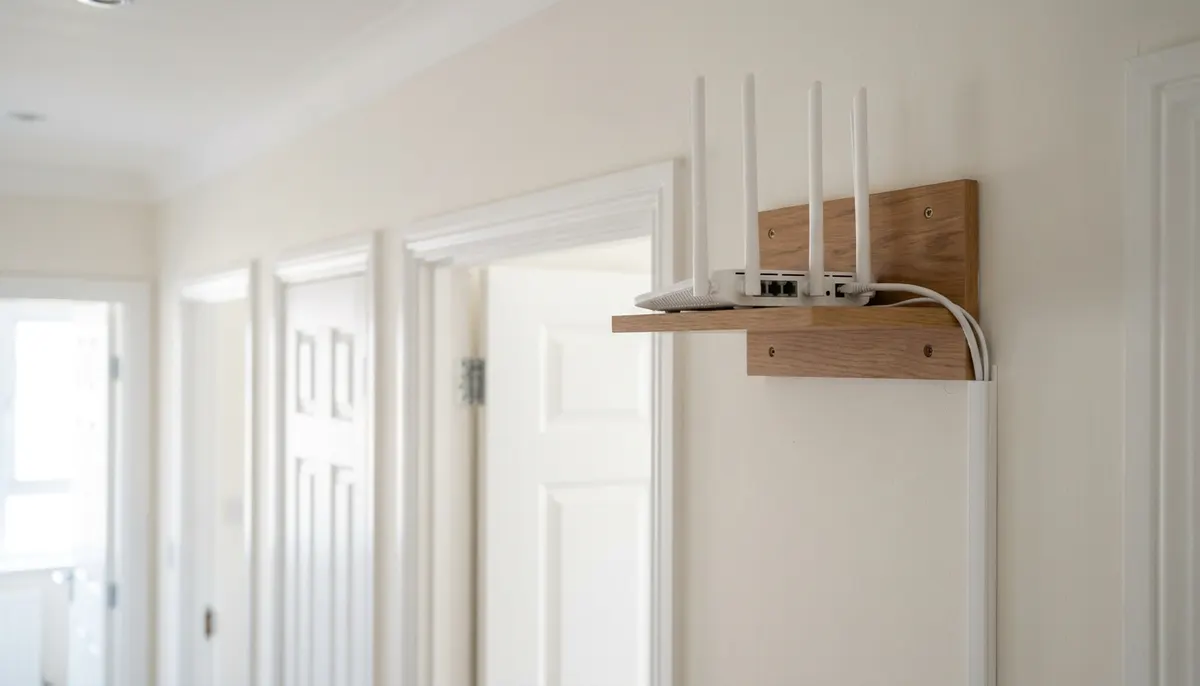
- поднимите его на высоту 1,5–2 метра: на шкаф, полку, кронштейн в коридоре;
- не прячьте в шкаф, тумбу или щиток и не ставьте рядом с микроволновкой;
- антенны направьте вертикально или веером — не все в одну сторону.
Если кабель провайдера заведён в прихожую, его можно продлить до коридора или гостиной в кабель-канале — это недорого и часто решает проблему без покупки нового оборудования.
Каналы и помехи от соседей
По умолчанию роутер выбирает канал автоматически, но делает это не всегда удачно. Посмотреть, какие каналы заняты, можно бесплатными программами: на Android — WiFi Analyzer, на Windows — WiFi Analyzer из Microsoft Store или команда netsh wlan show networks mode=bssid, на Mac — «Беспроводная диагностика» (зажмите Option и нажмите на значок Wi-Fi).
В 2,4 ГГц выберите наименее загруженный из каналов 1, 6 или 11 и ширину 20 МГц. В 5 ГГц выберите свободный канал и ширину 80 МГц. После смены канала повторите замер: если стало лучше, оставьте ручную настройку.
Перезагрузка и обновление прошивки
Банальная перезагрузка действительно помогает: выключите роутер из розетки на 30 секунд. Если после этого скорость возвращается, а через несколько дней снова падает — роутеру не хватает памяти или в прошивке ошибка.
Проверьте обновления в веб-интерфейсе роутера (обычно 192.168.0.1 или 192.168.1.1, раздел «Система» или «Обновление ПО») или в приложении производителя. Обновление из меню безопасно, а вот ручная прошивка файлом или установка альтернативной прошивки несут риски — о них мы подробно писали в статье «Опасности самостоятельной прошивки роутера». Если производитель перестал выпускать обновления для вашей модели, это ещё один довод её заменить.
Старый роутер: Wi-Fi 4, 5, 6 и 7
- Wi-Fi 4 (802.11n) — стандарт 2009 года. Реально такие роутеры дают десятки мегабит, редко больше 100. Если ваш роутер только 2,4 ГГц — это он.
- Wi-Fi 5 (802.11ac) — работает в 5 ГГц, для тарифа до 300 Мбит/с в небольшой квартире хватает.
- Wi-Fi 6 (802.11ax) — лучше справляется с десятками устройств одновременно и с загруженным эфиром. Разумный выбор при покупке сейчас.
- Wi-Fi 6E и Wi-Fi 7 (802.11be) — добавляют диапазон 6 ГГц и широкие каналы до 320 МГц у Wi-Fi 7. Выигрыш заметен на гигабитном тарифе и с новыми телефонами и ноутбуками, которые тоже поддерживают эти стандарты.
Скорость ограничивает самое слабое звено: телефон с Wi-Fi 5 не станет быстрее от роутера Wi-Fi 7. Цифры на коробке («AX3000», «BE5000») — сумма теоретических скоростей всех диапазонов, а на практике одно устройство получает заметно меньше.
Mesh или усилитель для большой квартиры и дома
Если роутер уже стоит в центре, а в дальних комнатах всё равно слабый сигнал, нужна вторая точка доступа.
- Усилитель (репитер) — самый дешёвый вариант. Он принимает Wi-Fi и раздаёт его дальше, поэтому скорость за ним обычно падает примерно вдвое. Подходит, чтобы добить одну комнату.
- Mesh-система — несколько одинаковых модулей с одной сетью, между которыми телефон переключается сам. Подходит для квартир от трёх комнат, двухэтажных квартир и частных домов. Лучше всего, если модули соединены кабелем.
- Второй роутер или точка доступа по кабелю — если кабель до дальней комнаты уже есть, это даёт максимальную скорость.
У Keenetic, ASUS, TP-Link и Xiaomi mesh можно собрать и из обычных роутеров одного производителя, если они поддерживают эту функцию, — уточните это до покупки.
Когда менять роутер, а когда звонить провайдеру
Роутер пора менять, если:
- он работает только в 2,4 ГГц или у него порты на 100 Мбит/с при тарифе выше 100;
- производитель больше не выпускает для него обновления;
- он зависает и требует перезагрузки несколько раз в неделю;
- к нему подключено два-три десятка устройств, и сеть тормозит при нагрузке.
Звоните провайдеру, если:
- скорость по кабелю заметно ниже тарифа в разное время суток;
- интернет пропадает целиком на всех устройствах, а индикатор PON или WAN на роутере мигает красным или гаснет;
- проблема началась внезапно и перезагрузка не помогла.
Перед звонком сохраните скриншоты замеров по кабелю — с ними разговор со службой поддержки получается короче.
Меняйте по одному параметру за раз и после каждого изменения делайте замер. Так вы поймёте, что помогло, и не запутаетесь, если какая-то настройка сделает хуже.

Александр Матвеёнок
Ведущий технический специалист Nastroim.by
Практикующий IT-специалист с опытом работы более 15 лет. Специализируется на программной настройке Windows, macOS и Linux, прошивке и восстановлении медиаприставок (Android TV), роутеров и мобильных устройств, системном администрировании, удалённой техпомощи и спасении утерянных данных.