


Перенос на новый ноутбук — это не только скопировать «Документы». Теряются обычно мелочи: пароли из браузера, письма из Outlook, база 1С из нестандартной папки, ключ ЭЦП. Ниже — порядок действий, при котором ничего не пропадёт, и способы переноса для разных случаев.
Подготовка на старом ноутбуке
- Проверьте доступы. Убедитесь, что вы помните пароли от учётной записи Microsoft или Apple ID, Google-аккаунта, почты и аккаунта браузера. Войдите в каждый из них на телефоне — если войти не получается, восстановите доступ сейчас, пока старый компьютер под рукой.
- Посчитайте объём. Посмотрите, сколько места занимают ваши файлы, и сравните со свободным местом на новом ноутбуке. Часто старый ноутбук был с HDD на 1 ТБ, а новый — с SSD на 512 ГБ, и всё не поместится.
- Составьте список программ. Откройте «Параметры» → «Приложения» и сфотографируйте список. Отметьте программы, которые нужны в работе, и найдите для платных лицензионные ключи.
- Деактивируйте лицензии, привязанные к компьютеру: некоторые версии Microsoft Office, Adobe, антивирусы и профессиональные программы разрешают ограниченное число активаций.
Что переносить
- Личные папки: «Рабочий стол», «Документы», «Загрузки», «Изображения», «Видео», «Музыка». Проверьте и другие диски (D:, E:) — на них часто лежат архивы.
- Браузер: закладки, пароли, открытые вкладки. Проще всего включить синхронизацию в аккаунте Chrome, Яндекс Браузера, Edge или Firefox на старом ноутбуке и войти в тот же аккаунт на новом.
- Почта: если ящик подключён по IMAP, письма хранятся на сервере и появятся сами. Если по POP3 или это старый Outlook, письма лежат только на компьютере в файле .pst — его нужно скопировать и подключить на новом ноутбуке.
- Рабочие программы: базы 1С (папка, указанная в списке баз при запуске 1С), шаблоны документов, файлы настроек. Программы устанавливаются заново, их нельзя просто скопировать папкой.
- ЭЦП и клиент-банк: в Беларуси личные ключи обычно хранятся на USB-токене, сам токен переносить не нужно. Но на новый ноутбук придётся заново установить криптопровайдер, сертификаты и настроить доступ к налоговой и банку.
- Мелочи: пароль от Wi-Fi, драйверы принтера и сканера, словари и автозамена Word, сохранения игр.
Способы переноса
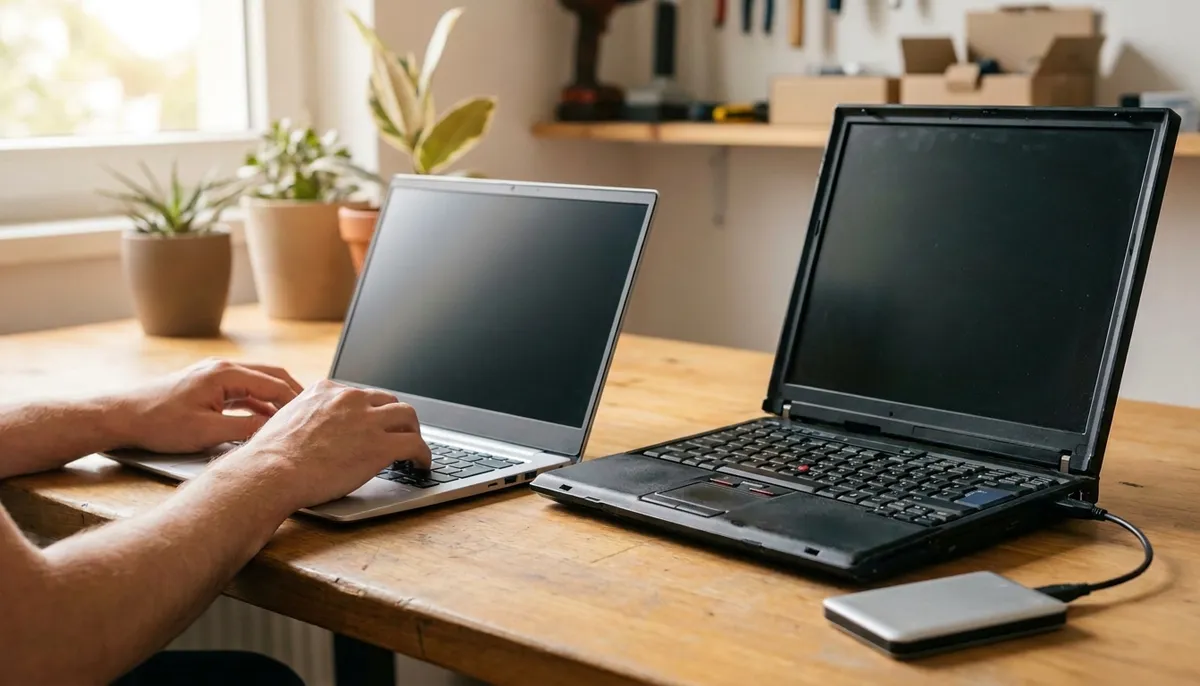
Через внешний диск. Самый надёжный и понятный вариант: копируете папки на внешний SSD или жёсткий диск, затем с него — на новый ноутбук. Заодно у вас остаётся резервная копия. Через USB 3.0 сотня гигабайт фото копируется примерно за 15–30 минут, в зависимости от диска и количества мелких файлов.
По сети. Если оба ноутбука в одной домашней сети, можно открыть общий доступ к папке на старом и скопировать файлы на новый. По Wi-Fi это заметно медленнее, чем через диск, а при большом объёме лучше соединить ноутбуки с роутером кабелем.
Через облако. Удобно для документов, если они уже лежат в OneDrive, Google Drive или Яндекс Диске: на новом ноутбуке достаточно войти в аккаунт. Для сотен гигабайт фото облако медленное и упирается в свободное место.
Встроенные средства. На Mac «Ассистент миграции» переносит почти всё — файлы, программы, учётные записи — со старого Mac или из копии Time Machine. В Windows 11 приложение «Архивация Windows» сохраняет в OneDrive настройки, список приложений и папки пользователя, и при первой настройке нового компьютера их можно восстановить. Программы и файлы за пределами пользовательских папок оно не переносит.
Порядок действий
- Настройте новый ноутбук: учётная запись, обновления Windows, драйверы.
- Войдите в аккаунты браузера и облака и дождитесь синхронизации.
- Скопируйте личные папки через внешний диск или по сети.
- Установите рабочие программы, затем подключите их данные: базы 1С, почтовые файлы, шаблоны.
- Подключите принтер, сетевые диски, токен ЭЦП.
- Проверьте результат по списку ниже.
Как проверить, что всё перенеслось
- Сравните размер и количество файлов в основных папках на старом и новом ноутбуке: «Свойства» папки показывает и то, и другое.
- Откройте несколько случайных фото, видео и документов из разных лет.
- Зайдите на почту, в банк и на важные сайты — пароли должны подставиться сами.
- Запустите 1С и другие рабочие программы, откройте базы, проверьте последние документы.
- Распечатайте тестовую страницу, отсканируйте документ, подпишите что-нибудь ЭЦП.
Что делать со старым ноутбуком
Не стирайте его сразу. Поработайте на новом одну-две недели: за это время обычно вспоминается всё, что забыли перенести. Затем, если старый ноутбук будете продавать или отдавать, выйдите из всех аккаунтов и верните его к заводскому состоянию: «Параметры» → «Система» → «Восстановление» → «Вернуть компьютер в исходное состояние» → «Удалить всё». Просто удалить файлы недостаточно — их можно восстановить.
Мы выполняем полный перенос всех программ, настроек и файлов со старого компьютера на новый «один в один». Вы открываете новый ноутбук и сразу продолжаете работать в привычной обстановке.
Частые вопросы
Можно ли перенести данные удалённо?
Частично — да, если речь о настройках, почте и облачных файлах. Большие архивы фото и видео быстрее и надёжнее переносить при прямом подключении диска.
Можно ли просто переставить старый диск в новый ноутбук?
Как отдельный диск для файлов — иногда, если в новом ноутбуке есть подходящий разъём. Загружать с него старую Windows не стоит: она настроена под другое железо и часто работает со сбоями.
Возможен ли перенос с Windows на Mac?
Да. Файлы, фото, музыка и закладки переносятся без проблем, а для программ, которых нет на macOS, подбираются аналоги. Учтите, что 1С и белорусские банковские программы для ЭЦП обычно рассчитаны на Windows.

Александр Матвеёнок
Ведущий технический специалист Nastroim.by
Практикующий IT-специалист с опытом работы более 15 лет. Специализируется на программной настройке Windows, macOS и Linux, прошивке и восстановлении медиаприставок (Android TV), роутеров и мобильных устройств, системном администрировании, удалённой техпомощи и спасении утерянных данных.