


Обычная поддержка Windows 10 закончилась 14 октября 2025 года. Система работает как раньше, но без обновлений безопасности. Если компьютер не подходит для Windows 11, вариантов четыре: подключить расширенные обновления ESU (их продлили до октября 2027 года), включить в BIOS модуль TPM, если проблема только в нём, перейти на Linux или обновить железо. Ниже — как понять, что подходит именно вам.
Что значит «Windows 10 больше не поддерживается»
Компьютер не выключится и не заблокируется. Перестали выходить ежемесячные исправления уязвимостей, а техподдержка Microsoft больше не помогает с проблемами Windows 10. Каждая новая найденная дыра в системе остаётся открытой, и злоумышленники об этом знают.
Часть защиты пока продолжает работать. Microsoft обещала до октября 2028 года выпускать обновления безопасности для приложений Microsoft 365 и базы антивируса Microsoft Defender на Windows 10. Но это защита программ, а не самой системы.
Чем это грозит на практике: вирусы и шифровальщики чаще всего проникают через браузер, почтовые вложения и скачанные «кряки». На системе без обновлений такая атака проходит легче. Если на компьютере вы заходите в интернет-банк, работаете с ЭЦП или храните рабочие документы, без защиты лучше не оставаться. Со временем программы тоже перестанут работать: разработчики браузеров, игр и драйверов постепенно убирают поддержку старых систем.
Расширенные обновления ESU: сроки и условия
ESU (Extended Security Updates) — программа, по которой Windows 10 получает критические исправления безопасности после окончания поддержки. Новых функций и исправлений обычных ошибок в ней нет. Для домашних пользователей программа сначала действовала до 13 октября 2026 года. В июне 2026 года Microsoft продлила её ещё на год — до 12 октября 2027 года. Если компьютер уже был зарегистрирован, продление подключается автоматически.
Условия для домашних компьютеров:
- Windows 10 версии 22H2 (проверьте: Win + R → winver) в редакции «Домашняя» или Pro;
- вход в учётную запись Microsoft с правами администратора;
- регистрация бесплатно — при включённой синхронизации параметров через «Архивацию Windows» или за 1000 баллов Microsoft Rewards; без этого — разовая оплата 30 долларов;
- одна регистрация действует на компьютерах с той же учётной записью, до 10 штук.
Записываются в программу так: Параметры → Обновление и безопасность → Центр обновления Windows → «Зарегистрироваться сейчас».
В Беларуси кнопки регистрации, по отзывам пользователей, в большинстве случаев нет: программа недоступна для региона, а официального заявления Microsoft на этот счёт нет. В интернете описывают обходные способы — смену региона Windows и сторонние скрипты. Работают они нестабильно, это нарушает условия Microsoft, а запускать неизвестный скрипт с правами администратора само по себе риск. Поэтому на ESU лучше не рассчитывать и спокойно выбрать один из вариантов ниже.
Как проверить, подходит ли компьютер для Windows 11
Самый простой способ — бесплатная программа Microsoft «Проверка работоспособности ПК» (PC Health Check). Она прямо скажет, что именно не подходит. Основные требования Windows 11:
- Процессор из списка совместимых: в общем случае Intel Core 8-го поколения и новее (выпуск примерно с 2017–2018 года) или AMD Ryzen 2000 и новее;
- TPM 2.0 — модуль безопасности, который хранит ключи шифрования;
- UEFI и безопасная загрузка (Secure Boot);
- 4 ГБ памяти и 64 ГБ на системном диске — на практике комфортно от 8 ГБ и с SSD.
Проверить отдельные пункты можно и вручную:
- TPM: Win + R →
tpm.msc. Если написано «Не удаётся найти совместимый доверенный платформенный модуль» — TPM выключен или его нет. Если есть, смотрите строку «Версия спецификации»: нужна 2.0. - Режим загрузки и Secure Boot: Win + R →
msinfo32. В строке «Режим BIOS» должно быть UEFI, а не «Устаревший». Рядом — «Состояние безопасной загрузки». - Процессор: там же, в строке «Процессор». Если у вас Core i5-8400 или Ryzen 5 2600 — подходит, если Core i5-4590 или FX-8350 — нет.
Частая ситуация: процессор подходит, а проверка ругается только на TPM или Secure Boot. Это решается настройкой BIOS, без покупок.
Как включить TPM и Secure Boot в BIOS
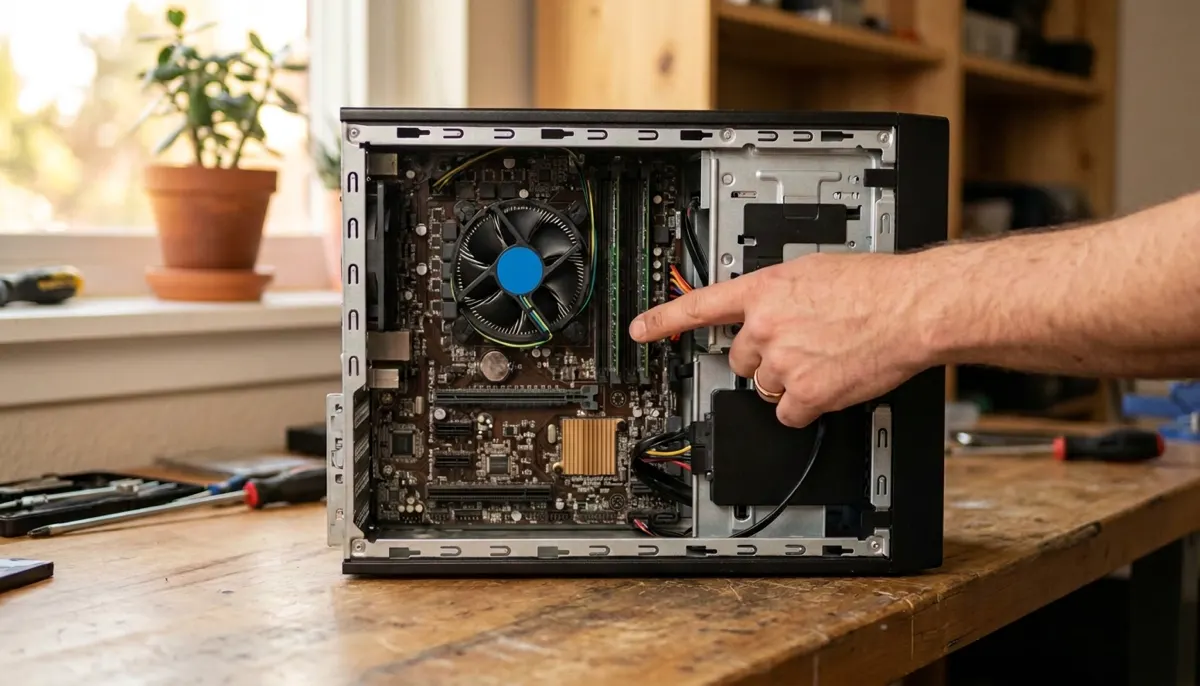
В большинстве компьютеров с процессорами Intel 8-го поколения и Ryzen есть встроенный программный TPM, но с завода он бывает выключен. У Intel он называется PTT (Platform Trust Technology), у AMD — fTPM.
- Перезагрузите компьютер и при включении нажимайте Del или F2 (у ноутбуков бывает F1, F10 или Esc).
- Найдите пункт Intel PTT или AMD fTPM. Обычно он в разделах Advanced, Security или Trusted Computing — например, у ASUS: Advanced → PCH-FW Configuration, у MSI: Security → Trusted Computing, у Gigabyte: Settings → Miscellaneous.
- Переключите его в Enabled, сохраните настройки (обычно F10) и снова проверьте
tpm.msc.
С Secure Boot сложнее. Он работает только в режиме UEFI, а если Windows 10 ставили в старом режиме (Legacy/CSM), диск размечен как MBR. Сначала диск переводят в GPT встроенной утилитой mbr2gpt, потом в BIOS отключают CSM и включают Secure Boot. Если перепутать порядок, компьютер перестанет загружаться. Перед такой операцией обязательно сделайте копию важных файлов.
Можно ли поставить Windows 11 на неподдерживаемый компьютер
Можно. Программа Rufus при записи установочной флешки предлагает отключить проверку TPM, Secure Boot и объёма памяти. Microsoft тоже описывала способ обновления через раздел реестра AllowUpgradesWithUnsupportedTPMOrCPU, но для него нужен хотя бы TPM 1.2.
Минусы, о которых стоит знать заранее:
- Microsoft предупреждает, что таким компьютерам обновления не гарантированы, а в «Параметрах» появляется сообщение о невыполненных системных требованиях;
- большие ежегодные обновления Windows 11 часто приходится ставить вручную, с той же флешки;
- совсем старые процессоры без набора инструкций SSE4.2 и POPCNT (примерно до 2008–2010 годов выпуска) свежие версии Windows 11 вообще не загружают;
- на компьютере 10-летней давности с жёстким диском Windows 11 будет работать медленнее, чем Windows 10.
Для второго компьютера, на котором смотрят фильмы и играют, такой вариант допустим. Для компьютера, через который платят и работают с документами, мы его не советуем.
Перейти на Linux
Если компьютер используется для браузера, почты, видео и документов, Linux — бесплатный способ продолжить им пользоваться с обновлениями безопасности. Новичкам обычно подходит Linux Mint: интерфейс похож на Windows, программы ставятся из встроенного каталога. Ограничения есть: онлайн-игры с античитом, Microsoft Office и часть белорусских программ для ЭЦП и клиент-банков работают только в Windows. Подробно сравнили системы в статье «Windows или Linux для домашнего компьютера».
Апгрейд или новый компьютер
Если старый процессор — единственная причина, по которой не ставится Windows 11, посмотрите, что можно заменить. Для системных блоков на AM4 (Ryzen) иногда хватает обновления BIOS и установки нового процессора. Для компьютеров на Intel 4–7-го поколений замена процессора не поможет: придётся менять процессор, материнскую плату и обычно память. На этом этапе стоит сравнить стоимость с новым компьютером — об этом наша статья «Когда апгрейд выгоднее покупки нового ПК».
Сначала проверьте самое дешёвое: если в компьютере ещё жёсткий диск, замена на SSD и добавление памяти до 8–16 ГБ ускоряют работу сильнее любой смены системы. Подобрать комплектующие поможет апгрейд компьютера у нас.
Что выбрать: коротко
- Проверка жалуется только на TPM или Secure Boot — включите их в BIOS и обновитесь до Windows 11 бесплатно.
- Процессор старый, а компьютер нужен для интернета и документов — Linux Mint.
- Нужны игры и программы под Windows — апгрейд платформы или новый компьютер.
- Решение откладывается — хотя бы поставьте все последние обновления Windows 10, используйте актуальный браузер и антивирус и не храните важные файлы в единственной копии.
К специалисту стоит обратиться, если нужно перевести диск из MBR в GPT, BIOS не находит нужных пунктов, или на компьютере рабочие программы и данные, которые нельзя потерять при переустановке.
Перед любой переустановкой или переходом на другую систему скопируйте документы, фото и пароли из браузера на внешний диск или в облако. Ключ Windows 10 для перехода на Windows 11 обычно не нужен: лицензия привязана к оборудованию.

Александр Матвеёнок
Ведущий технический специалист Nastroim.by
Практикующий IT-специалист с опытом работы более 15 лет. Специализируется на программной настройке Windows, macOS и Linux, прошивке и восстановлении медиаприставок (Android TV), роутеров и мобильных устройств, системном администрировании, удалённой техпомощи и спасении утерянных данных.