


Apple перестаёт выпускать новые версии macOS для старых компьютеров примерно через 6–8 лет после их выхода. Сам Mac при этом часто ещё вполне рабочий, но на старой системе перестают обновляться браузеры, мессенджеры и рабочие программы. Бесплатная утилита OpenCore Legacy Patcher (OCLP) позволяет поставить на такие Mac более новую macOS. Разберём, как это устроено, что будет работать хуже и когда овчинка не стоит выделки.
Что такое OpenCore Legacy Patcher
OCLP — открытый проект команды Dortania. Он делает две вещи. Во-первых, ставит на диск загрузчик OpenCore, который при запуске «представляет» Mac системе как поддерживаемую модель. Во-вторых, после установки macOS добавляет в систему драйверы, которые Apple из неё убрала: для старых видеокарт, Wi-Fi, Bluetooth.
Работает это только на Mac с процессорами Intel. На ноябрь 2026 года стабильная версия OCLP 2.5 поддерживает системы до macOS Sequoia включительно. Поддержка macOS Tahoe 26 появилась в ветке 3.0, которая пока выходит в виде тестовых версий, и сами разработчики предупреждают о возможных сбоях. macOS 27 Apple выпускает только для Mac на процессорах Apple, поэтому для Intel-компьютеров Tahoe, по всей видимости, станет последней системой.
Зачем обновлять старый Mac
- Браузеры и сайты. Chrome и Firefox постепенно прекращают поддержку старых версий macOS. Без обновлений браузера часть сайтов начинает работать с ошибками, а уязвимости остаются незакрытыми.
- Программы. Новые версии Microsoft Office, Telegram, Zoom, Adobe и многих других приложений требуют свежую macOS и перестают устанавливаться на старую.
- Связь с iPhone. Заметки, пароли и фото синхронизируются через iCloud полноценно только на актуальных версиях системы.
Чего ожидать: ограничения
Пропатченная система — не то же самое, что официально поддерживаемая. Перед установкой стоит знать о следующем:
- Графика на Mac 2008–2011 годов. Их видеокарты не поддерживают технологию Metal. Ускорение графики OCLP возвращает, но интерфейс может работать медленнее, а часть программ, которым нужен Metal, не запустится. На ряде моделей 2012–2013 годов (Intel HD 4000, видеокарты NVIDIA Kepler) тоже возможны мелкие графические сбои.
- Сниженная защита. Чтобы добавить драйверы, OCLP частично отключает защиту целостности системы (SIP). Mac становится уязвимее для вредоносных программ, чем официально поддерживаемый.
- Обновления. После каждого обновления macOS драйверы нужно ставить заново — OCLP сам предложит это сделать после перезагрузки. Крупные обновления лучше ставить не в первый день, а когда разработчики OCLP подтвердят совместимость.
- Функции новых Mac. Возможности, которым нужен чип Apple или T2, на старом компьютере не появятся.
- Mac с чипом T2 (большинство моделей 2018–2020 годов) поддерживаются с оговорками: для MacBook Air 2018 поддержки пока нет, а с Tahoe на T2-моделях есть проблемы с загрузкой.
Что нужно для нормальной работы
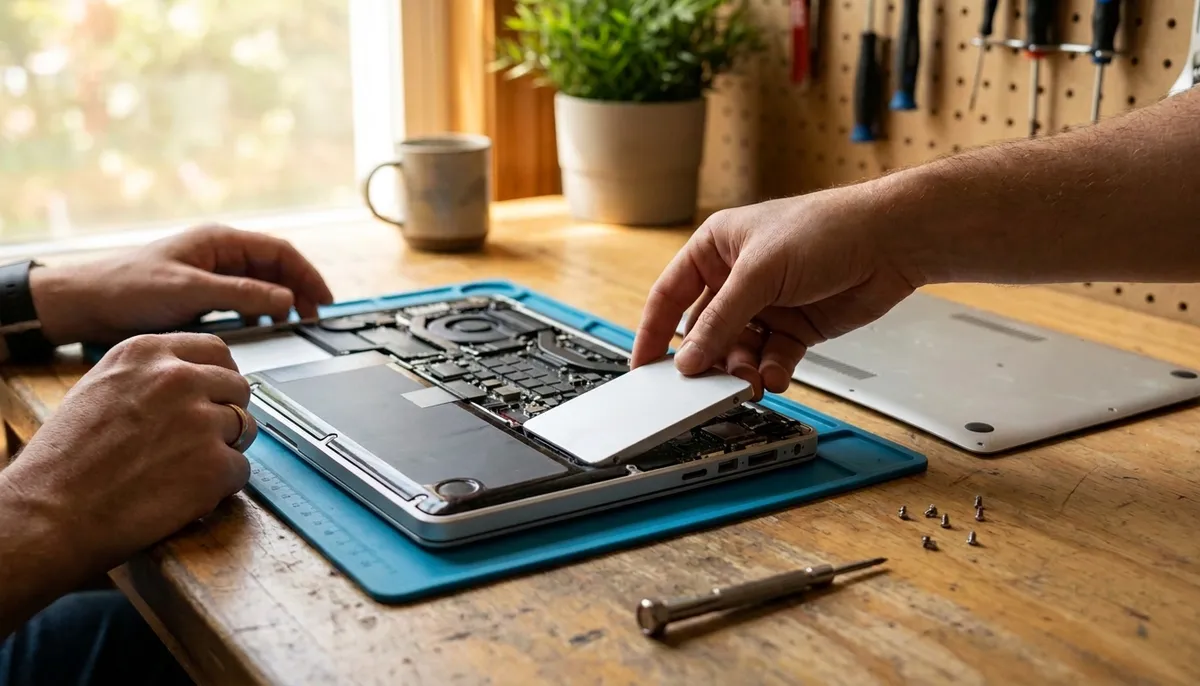
- SSD вместо жёсткого диска. Новые версии macOS на механическом диске работают очень медленно: загрузка по несколько минут, долгие подвисания. Замена на SSD — обязательная часть подготовки (подробнее: установка SSD вместо HDD).
- Оперативная память. Для Sonoma и новее нужно минимум 3 ГБ, но комфортно работать с браузером и офисом можно от 8 ГБ.
- Флешка от 16 ГБ, лучше 32 ГБ, для установщика. Её содержимое будет стёрто.
- Стабильный интернет. Установщик macOS весит больше 12 ГБ. Некоторым патчам после установки тоже нужен интернет, а Wi-Fi до установки драйверов может не работать, поэтому пригодится кабель Ethernet или раздача интернета с телефона по USB.
Как проходит установка
- Резервная копия. Сохраняем данные через Time Machine на внешний диск или переносим важные файлы вручную. Установка обычно идёт поверх старой системы с сохранением файлов, но при любом сбое копия должна быть.
- Проверка модели. Смотрим идентификатор модели (например, MacBookPro11,1) и сверяем его со списком поддерживаемых моделей, а также выбираем версию macOS, подходящую именно этому Mac.
- Флешка-установщик. В OCLP выбираем «Create macOS Installer»: программа скачивает установщик macOS и записывает его на флешку. Затем «Build and Install OpenCore» — загрузчик ставится на эту же флешку.
- Загрузка с флешки. Перезагружаем Mac с зажатой клавишей Option (Alt), выбираем пункт «EFI Boot», затем установщик macOS. Сама установка с несколькими перезагрузками занимает от 40 минут до 1,5 часа в зависимости от диска.
- Загрузчик на внутренний диск. После первого входа в систему ставим OpenCore на внутренний диск, чтобы Mac загружался без флешки.
- Установка драйверов. Запускаем «Post-Install Root Patch»: OCLP добавляет драйверы видеокарты, Wi-Fi и Bluetooth. После перезагрузки проверяем графику, звук, Wi-Fi, камеру, сон и пробуждение.
Когда не стоит обновляться
- Mac нужен для одной-двух программ, которые нормально работают на текущей системе, и в интернете он почти не используется.
- На Mac есть программы, которые не работают на новых версиях macOS: старые версии Adobe, Final Cut, плагины и драйверы для звуковых карт и принтеров. Проверьте их совместимость заранее.
- Компьютер 2008–2011 годов с жёстким диском и 2–4 ГБ памяти: без замены диска и памяти новая система будет работать хуже старой.
- Mac используется для работы, где важна безопасность, а частичное отключение защиты системы недопустимо.
Если после обновления Mac не загружается, не спешите переустанавливать систему с нуля: часто достаточно загрузиться с флешки с OpenCore и заново поставить драйверы. Ваши файлы при этом остаются на месте.

Александр Матвеёнок
Ведущий технический специалист Nastroim.by
Практикующий IT-специалист с опытом работы более 15 лет. Специализируется на программной настройке Windows, macOS и Linux, прошивке и восстановлении медиаприставок (Android TV), роутеров и мобильных устройств, системном администрировании, удалённой техпомощи и спасении утерянных данных.