


Чтобы понять, какую оперативную память можно поставить в ноутбук, нужно узнать три вещи: тип памяти (DDR4, DDR5 или распаянная LPDDR), сколько в ноутбуке слотов и сколько из них свободно, и какой максимальный объём поддерживает модель. Всё это можно выяснить за пять минут, не разбирая корпус: в Диспетчере задач Windows, в бесплатной программе CPU-Z и в спецификации на сайте производителя. Ниже — пошагово, а затем о том, какой модуль выбрать и как его поставить.
Как узнать, какая память стоит в ноутбуке
Диспетчер задач. Нажмите Ctrl + Shift + Esc, откройте вкладку «Производительность» и выберите «Память». Вверху справа указан общий объём и тип памяти (например, DDR4 или DDR5), внизу — скорость, количество занятых гнёзд в формате «1 из 2» и форм-фактор. У ноутбуков в строке форм-фактора обычно стоит SODIMM — это значит, что память стоит в съёмных модулях.
CPU-Z. Бесплатная программа с сайта cpuid.com. На вкладке Memory видны тип и текущая частота, на вкладке SPD — каждый установленный модуль отдельно: объём, производитель, номер модели (Part Number), поддерживаемые частоты. Если в выпадающем списке слотов какой-то пустой — он свободен. По Part Number удобно искать такой же модуль в продаже.
HWiNFO. Даёт ту же информацию подробнее: в разделе Memory показан каждый модуль, а в сводке — работает ли память в двухканальном режиме. Пригодится, если CPU-Z что-то не определил.
Без сторонних программ данные по модулям можно получить в PowerShell:
Get-CimInstance Win32_PhysicalMemory | Format-Table Manufacturer, PartNumber, Capacity, SpeedСколько слотов в ноутбуке и есть ли свободный
Большинство обычных ноутбуков имеют два слота SO-DIMM, игровые и рабочие станции — иногда четыре. Но программы показывают только то, что видит система, поэтому цифры стоит перепроверить по спецификации модели.
Частый вариант у недорогих ноутбуков последних лет: часть памяти распаяна на плате, а рядом один слот. Например, 8 ГБ распаяно и один слот, свободный или с модулем. В таком случае Диспетчер задач может показывать «2 из 2», хотя физически слот один. Если вы видите, что памяти больше, чем модулей в CPU-Z, — часть её распаяна.
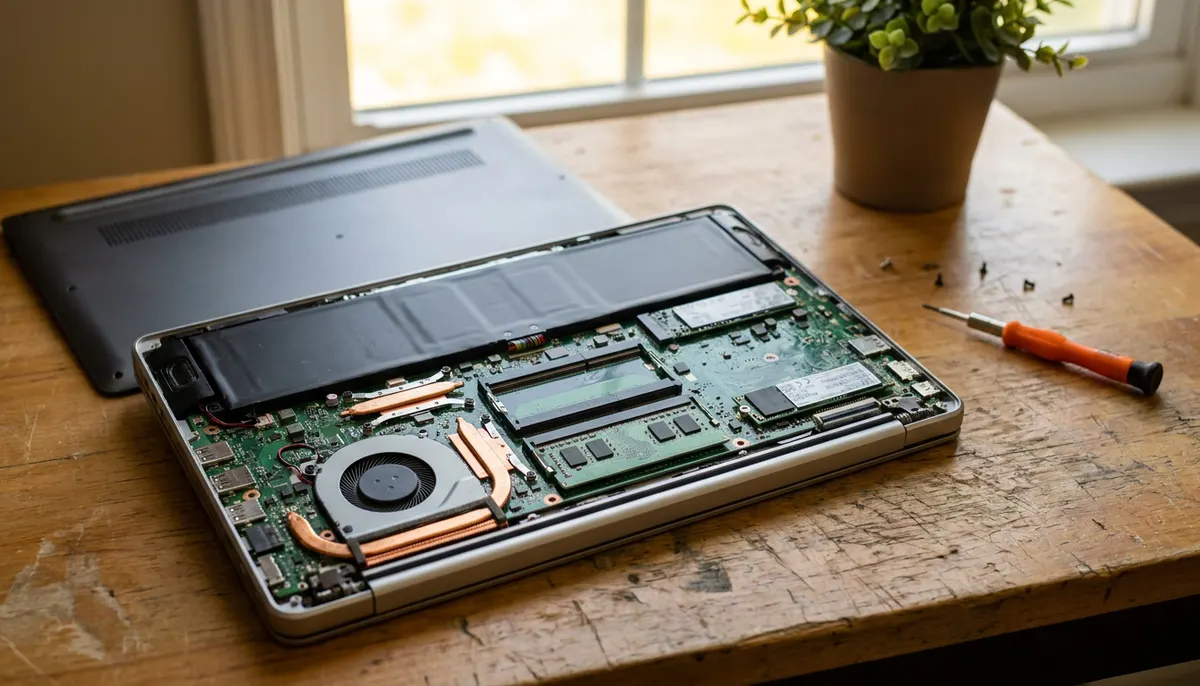
Распаянная память LPDDR: почему её не добавить
В тонких ноутбуках и ультрабуках всё чаще ставят память LPDDR4X, LPDDR5 или LPDDR5X. Она экономичнее и быстрее обычной, но микросхемы припаяны прямо к плате рядом с процессором. Слотов нет, и добавить память нельзя: сколько было при покупке, столько и останется. Перепайка микросхем технически возможна, но это сложный ремонт с риском, и для большинства моделей он не имеет смысла.
Узнать это можно так: в Диспетчере задач тип будет LPDDR, а CPU-Z не покажет отдельные модули или покажет неполные данные. Точно — в спецификации модели, где пишут «soldered» или «onboard». То же касается MacBook на чипах Apple: память там встроена в чип.
Исключение — стандарт LPCAMM2 (CAMM2): та же LPDDR5X, но на съёмном плоском модуле, который крепится винтами. Он встречается пока в немногих моделях, например в Lenovo ThinkPad P1 и Framework Laptop 13 Pro. Модуль меняется целиком, а не добавляется к старому.
DDR4 или DDR5 SO-DIMM: можно ли поставить другую
Нет. Ставить нужно память того же поколения, что уже стоит. Модули DDR4 SO-DIMM имеют 260 контактов, DDR5 SO-DIMM — 262, вырез на контактах у них в разных местах, поэтому модуль чужого поколения просто не войдёт в слот. Старые ноутбуки примерно до 2015–2016 годов работают на DDR3 или DDR3L (204 контакта), и для них тоже нужен свой тип.
Напряжение тоже различается: DDR4 работает на 1,2 В, DDR5 — на 1,1 В. Если в ноутбуке DDR3L (1,35 В), обычный модуль DDR3 на 1,5 В брать не стоит, даже если он подходит по разъёму.
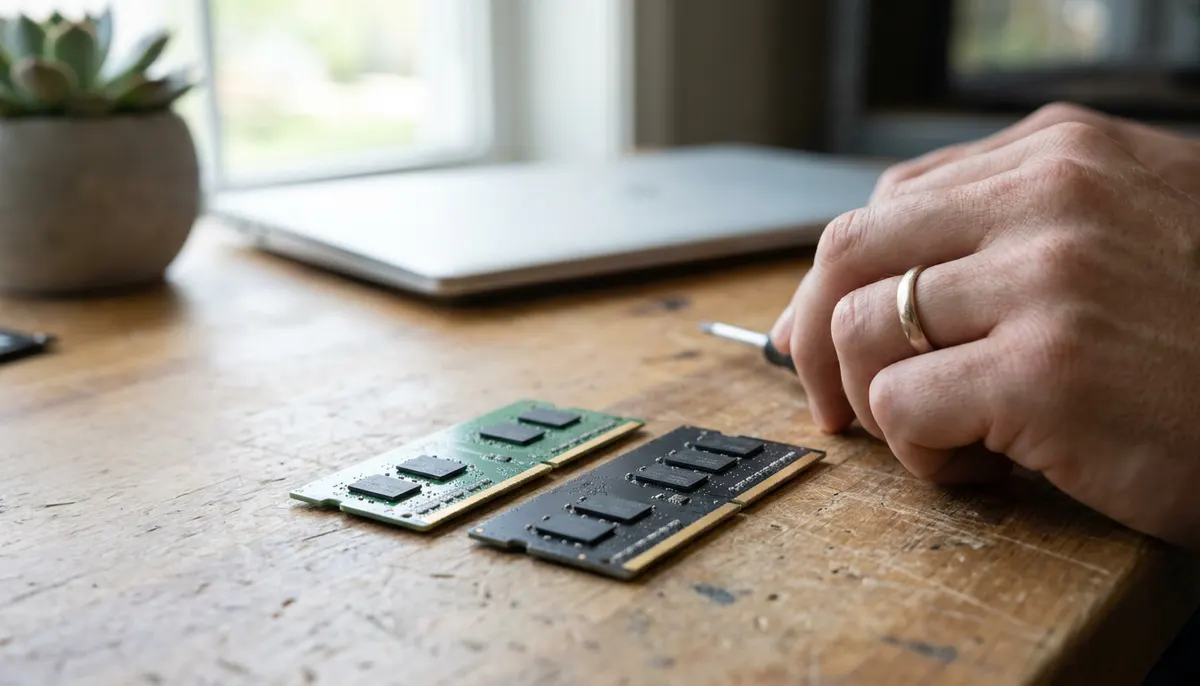
Частота и тайминги: какой модуль выбрать
Ноутбуки работают с памятью по стандартным профилям, разгон и XMP почти никогда не доступны. Поэтому правило простое: берите модуль с той же частотой, что уже стоит, или той, что указана в спецификации. Например, для DDR4 это обычно 2666 или 3200 МГц, для DDR5 — 4800, 5600 или 6400 МТ/с.
- Более быстрый модуль совместим и будет работать на частоте, которую поддерживает ноутбук. Переплачивать за него смысла нет.
- Если поставить два модуля разной частоты, оба будут работать на скорости более медленного.
- Лучший вариант при добавлении — модуль того же производителя и с тем же Part Number, что показал CPU-Z. Если такого нет, подойдёт модуль с той же частотой, объёмом и рангом.
Тайминги (CL) в ноутбуке на практике почти не заметны. Если есть выбор между модулем известного бренда (Kingston, Samsung, SK hynix, Micron) и неизвестным с чуть лучшими цифрами, берите известный. Б/у память с kufar можно ставить, но проверяйте её сразу после установки, как описано ниже.
Двухканальный режим: один модуль или два
При двух модулях память работает в двухканальном режиме, и скорость обмена с процессором почти удваивается. Особенно это важно для ноутбуков со встроенной графикой (Intel Iris Xe, Arc, AMD Radeon): видеокарта берёт память из оперативной, и в играх разница между одним модулем и двумя может быть очень заметной.
Поэтому 2 × 8 ГБ лучше, чем 1 × 16 ГБ. Если в ноутбуке один модуль на 8 ГБ, добавьте второй такой же — получите 16 ГБ в двухканальном режиме. Комбинация 8 + 16 ГБ тоже работает, но двухканальным будет только часть объёма. Проверить режим можно в CPU-Z на вкладке Memory: в строке Channel должно быть Dual или 2 x 64-bit.
Какой максимальный объём поддерживает ноутбук
Самый надёжный источник — спецификация на сайте производителя. Найдите точную модель на наклейке снизу или в «Сведениях о системе» (Win + R → msinfo32), а затем откройте:
- у Lenovo — документ PSREF по модели;
- у HP — QuickSpecs или Maintenance and Service Guide;
- у Dell — раздел Specifications в руководстве пользователя;
- у ASUS, Acer, MSI — страницу «Характеристики» модели.
Там указаны тип памяти, частота, число слотов, наличие распаянной памяти и максимум. Иногда в официальном максимуме указана цифра на момент выпуска, когда модулей большего объёма ещё не было, и ноутбук работает с большим объёмом. Но это проверяется по отзывам конкретной модели, а не наугад.
Для подбора удобны сервисы производителей памяти. Раньше самым популярным был Crucial System Scanner, но Micron в 2026 году свернула потребительский бренд Crucial, так что на этот сервис лучше не рассчитывать. Альтернатива — Kingston Product Finder на kingston.com: вводите модель ноутбука и получаете список совместимых модулей и максимальный объём. Скачивайте такие утилиты только с официального сайта.
Сколько оперативной памяти нужно ноутбуку в 2026 году
- 8 ГБ — минимум для Windows 11. Хватает для браузера с несколькими вкладками и документов, но система часто обращается к диску, и ноутбук подтормаживает.
- 16 ГБ — нормальный объём для учёбы, работы, браузера с десятками вкладок, Zoom и Teams одновременно. Это же требование Microsoft к ноутбукам Copilot+ PC.
- 32 ГБ — для современных игр, монтажа видео, работы с фото в Lightroom и Photoshop, виртуальных машин и программирования.
Если ноутбук медленно загружается и долго открывает программы, а в нём ещё стоит жёсткий диск, сначала замените его на SSD — это даёт больший эффект, чем добавление памяти. Подробнее — в статье SSD вместо HDD: насколько ускорится компьютер. Если памяти не хватает (в Диспетчере задач она загружена на 80–90% при обычной работе), добавляйте модуль.
Установка памяти: что учесть
- Выключите ноутбук полностью — не сон и не гибернация. Отключите зарядное устройство.
- Снимите нижнюю крышку. У многих моделей винты разной длины, некоторые прячутся под резиновыми ножками, а крышка держится ещё и на защёлках — поддевайте её пластиковой лопаткой, а не отвёрткой.
- Если в руководстве по обслуживанию сказано отключить батарею — отключите её разъём. Перед тем как брать модуль, прикоснитесь к металлическому заземлённому предмету, чтобы снять статику. Не трогайте контакты модуля пальцами.
- Чтобы снять старый модуль, разведите в стороны металлические защёлки — он сам приподнимется под углом.
- Новый модуль вставьте под углом около 30 градусов, совместив вырез на контактах с выступом в слоте, до упора. Затем прижмите вниз, пока защёлки не щёлкнут с обеих сторон.
- Соберите ноутбук и включите. Первый запуск с новой памятью, особенно DDR5, может занять до минуты с чёрным экраном — ноутбук тестирует память. Не выключайте его в это время.
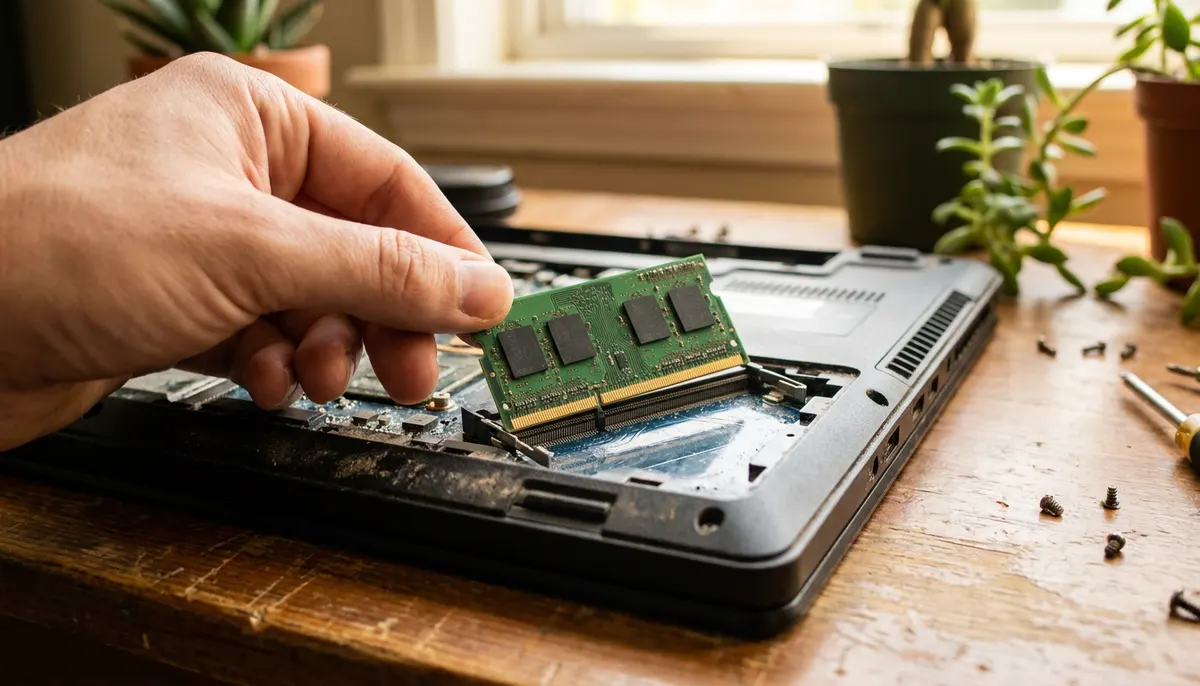
После установки проверьте в Диспетчере задач, что объём увеличился. Затем запустите «Средство проверки памяти Windows» (Win + R → mdsched.exe) или MemTest86 с флешки. Если ноутбук не включается, пищит или Windows падает с синим экраном — переустановите модуль и проверьте его отдельно, без старого.
Когда лучше обратиться к специалисту
Если крышка не снимается без разбора всего корпуса (у части моделей доступ к слоту есть только со стороны клавиатуры), если ноутбук на гарантии и вы не знаете её условий или если после установки он не стартует. Мастер проверит совместимость по модели, подберёт модуль и протестирует память под нагрузкой. Заодно можно почистить ноутбук от пыли: крышка всё равно уже снята.
Перед покупкой сфотографируйте экран CPU-Z с вкладкой SPD или запишите Part Number модуля — по нему в магазине быстрее подберут совместимую память.

Александр Матвеёнок
Ведущий технический специалист Nastroim.by
Практикующий IT-специалист с опытом работы более 15 лет. Специализируется на программной настройке Windows, macOS и Linux, прошивке и восстановлении медиаприставок (Android TV), роутеров и мобильных устройств, системном администрировании, удалённой техпомощи и спасении утерянных данных.